Opção A: Acesso ao catálogo
O aluno clica e acessa a home da Minha Biblioteca (busca livre em todo o acervo contratado). Basta dar nome ao item e salvar.
Explore as integrações
Como verificar a integração, disponibilizar o catálogo e adicionar conteúdos específicos diretamente nas seções da sua disciplina.
Vídeo demonstrativo Moodle
Siga o fluxo comum e escolha como disponibilizar o acervo.
Independente do tipo de acesso que deseja configurar, o início do processo é sempre o mesmo:
Disciplina → Ativar edição → seção desejada → + → Adicionar atividade ou recurso → Minha Biblioteca → Adicionar
No canto superior direito do curso, clique em "Ativar edição" (ou no botão de lápis/engrenagem). A interface muda e exibe opções de edição em cada seção.

Navegue até a seção onde o item da MB deve aparecer. Clique no botão "+" (ou "Adicionar uma atividade ou recurso") que aparece no rodapé da seção.
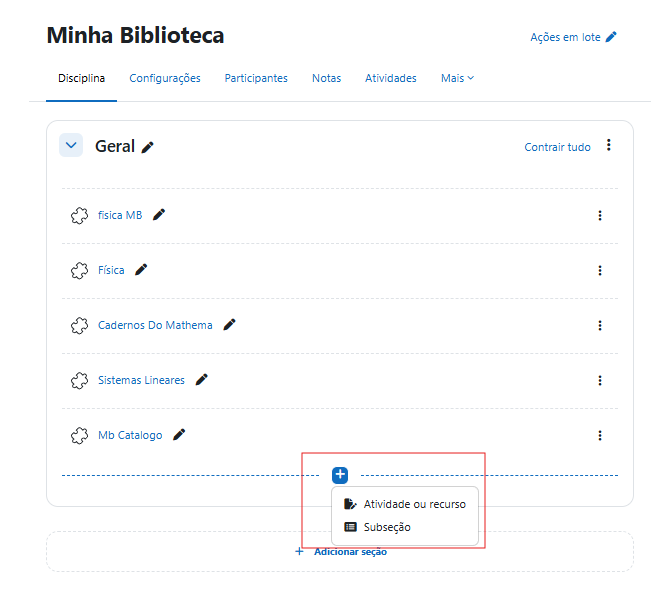
Na lista de atividades e recursos, encontre o item "Minha Biblioteca" (o nome exato é definido pelo administrador ao instalar o LTI). Clique nele para selecioná-lo.
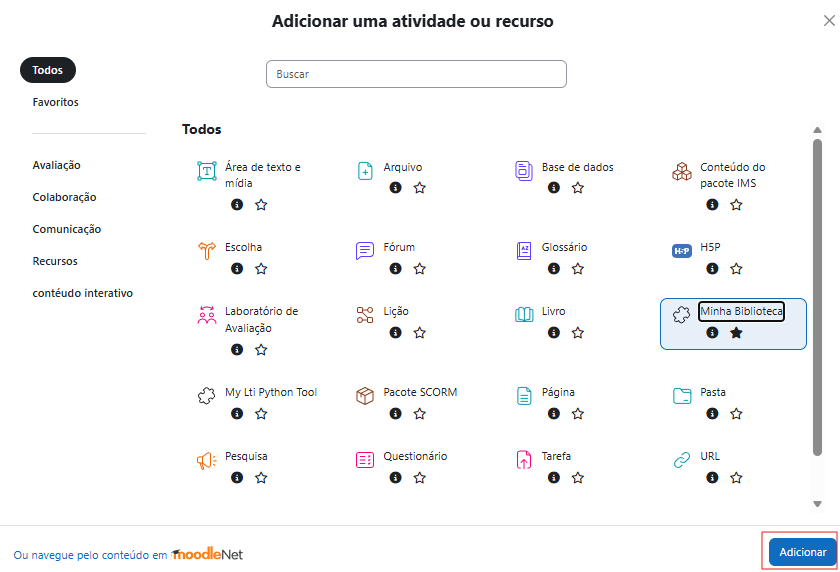
Com a Minha Biblioteca selecionada, clique em "Adicionar". A página de configuração da atividade abrirá.
O aluno clica e acessa a home da Minha Biblioteca (busca livre em todo o acervo contratado). Basta dar nome ao item e salvar.
Você seleciona um livro ou página dentro do Moodle. O aluno clica e vai direto ao conteúdo, sem passar pela busca.
Na página de configuração da atividade, preencha os campos básicos e salve. O aluno acessará a home da MB.
1. Preencha o Nome da atividade (obrigatório! é o texto que aparece para o aluno na seção do curso)
2. Adicione uma Descrição se quiser dar contexto ao aluno (opcional)
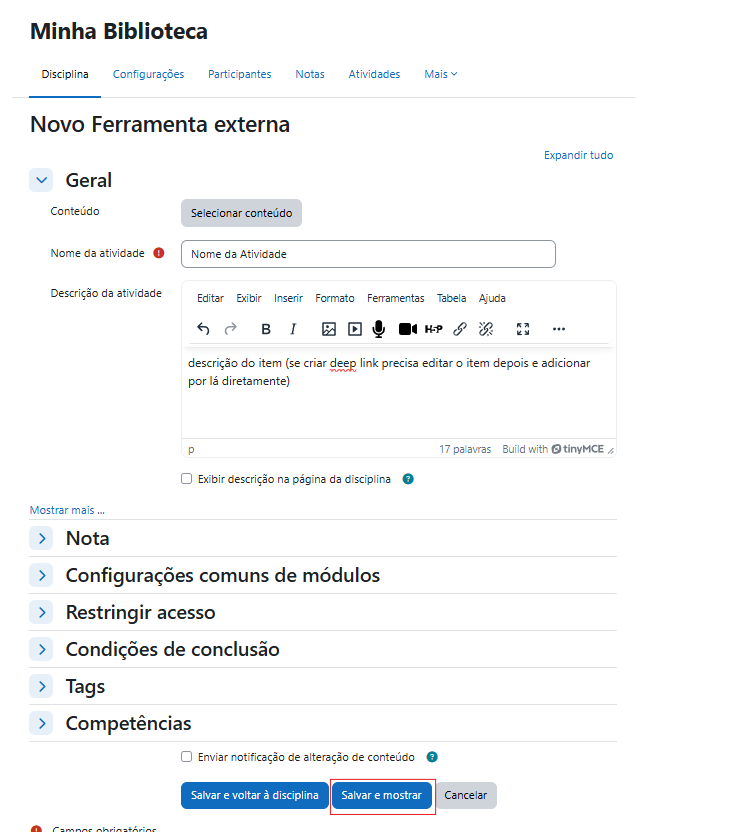
Clique em "Salvar e retornar ao curso". O item aparecerá imediatamente na seção selecionada, acessível para todos os alunos matriculados.
O Moodle permite restringir o acesso por data, grupo, nota mínima, conclusão de outra atividade, entre outros. Para configurar:
Na mesma página de configuração, role até a seção "Restrições de acesso" e expanda-a.
Clique em "Adicionar restrição" e configure conforme necessário.
Clique em "Salvar e retornar ao curso".
Na página de configuração da atividade, você vai selecionar o conteúdo desejado através da interface da Minha Biblioteca.
1. Na página de configuração, localize a seção "Conteúdo"
2. Clique em "Selecionar conteúdo"
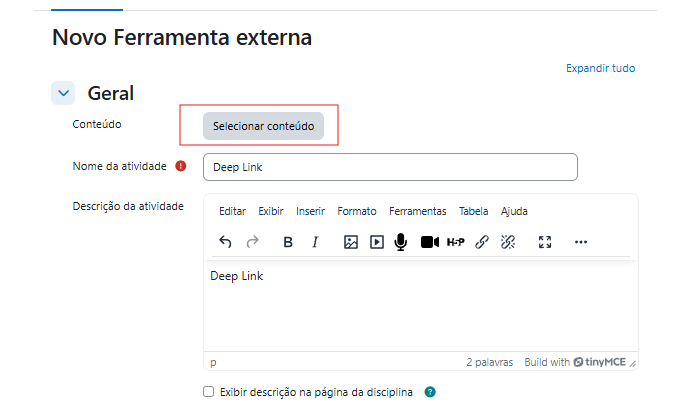
A interface de seleção da Minha Biblioteca abre dentro do Moodle: busque por título, autor ou assunto.
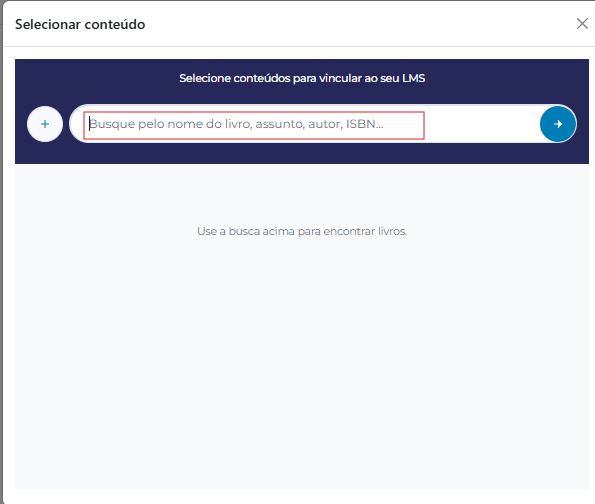
Para cada resultado, escolha "Selecionar livro" (abre do início) ou "Selecionar página" (para apontar a um capítulo específico).
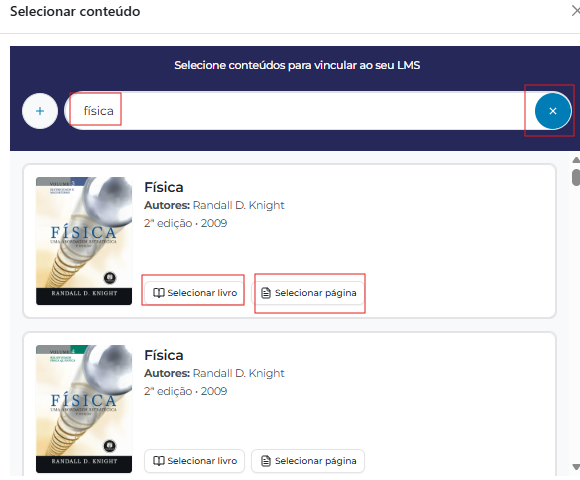
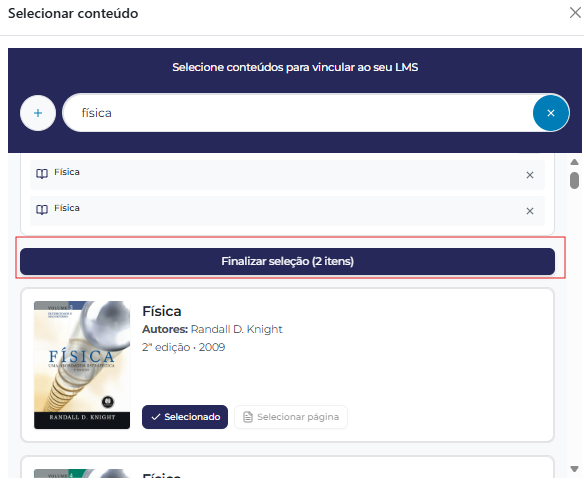
Confirme a seleção na interface da MB.
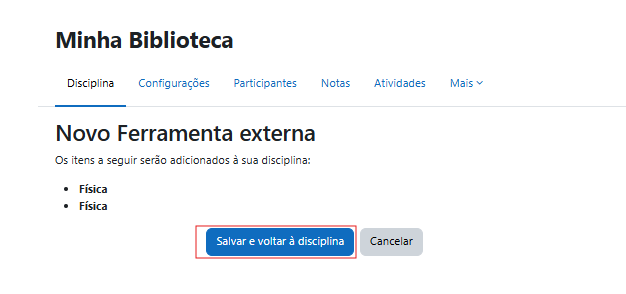
O Moodle retorna à página de configuração com o conteúdo vinculado: edite o Nome da atividade se quiser algo mais descritivo (ex: "Leitura — Cap. 3: Fundamentos").
Clique em "Salvar e retornar ao curso".
| Como o professor configurou | O que o aluno vê ao clicar |
|---|---|
Opção A: Catálogo (sem conteúdo selecionado) | Home da Minha Biblioteca: busca livre no acervo. |
Opção B: Livro selecionado via Deep Link | O livro escolhido, aberto desde o início. |
Opção B: Página específica via Deep Link | Aquela página exata do livro, pronta para leitura. |
Situações comuns e como resolver.
O Deep Link pode não estar habilitado na configuração da ferramenta pelo administrador. Entre em contato com o suporte da sua instituição para verificar se o Deep Linking está ativo na instalação da Minha Biblioteca.
Verifique se o aluno está cadastrado no Moodle com e-mail completo e válido e com nome e sobrenome preenchidos. Dados incompletos causam falha de autenticação na MB.
No fluxo de Deep Link (Opção B), você pode selecionar múltiplos livros ou páginas dentro da mesma sessão de seleção (cada um se tornará uma atividade separada na seção do curso).
O acesso ao conteúdo depende do contrato da instituição com a Minha Biblioteca. Se o aluno abre a MB mas não vê o livro, entre em contato com o suporte da MB para verificar o acervo contratado.
Sim. Tanto na Opção A quanto na Opção B, você pode configurar restrições de acesso padrão do Moodle (data, grupo, nota mínima, etc.) na seção "Restrições de acesso" da página de configuração da atividade.
Para dúvidas técnicas sobre a integração, entre em contato com o suporte da sua instituição ou da Minha Biblioteca.
Para dúvidas sobre o acervo, acesse o suporte em minhabiblioteca.com.br.